
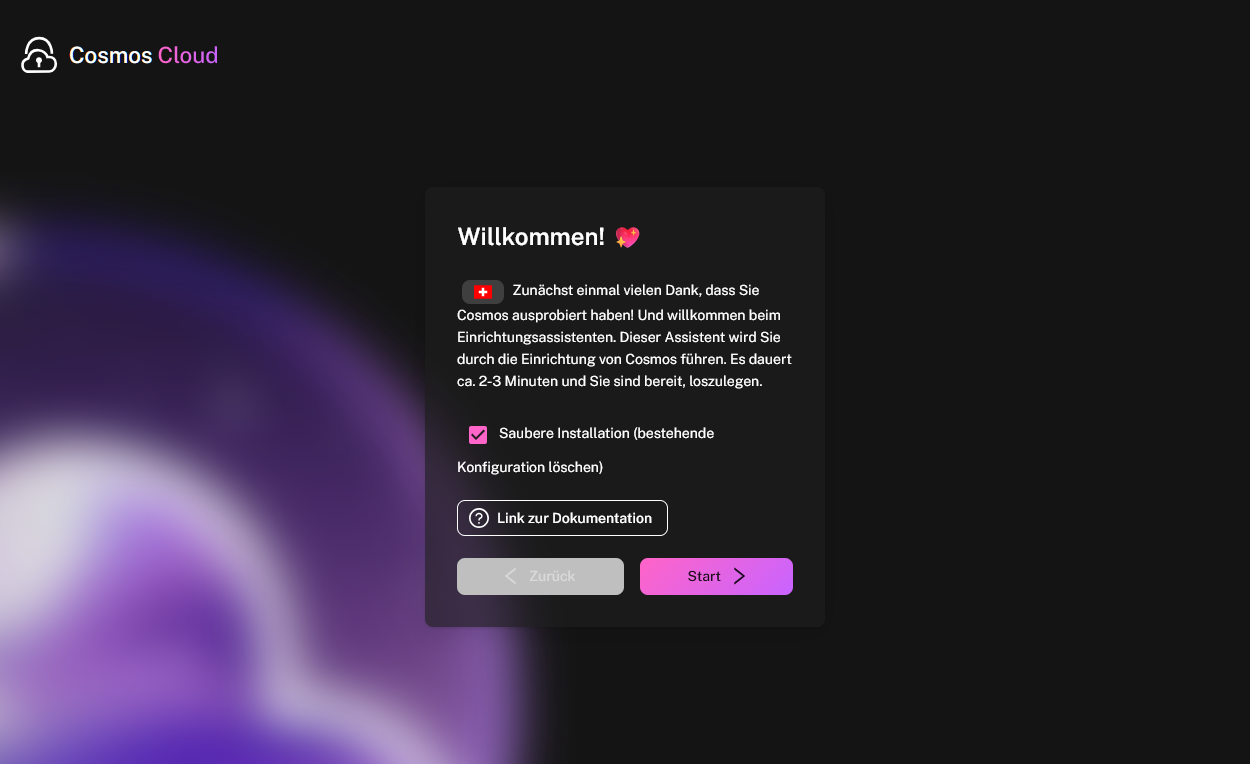
Zunächst müssen Sie du auf Cosmos Cloud zugreifen, um die Einrichtung vorzunehmen! Das geht über http://ihre-server-ip oder http://ihre-domäne, falls Sie eine Domäne verwenden. Wenn Sie eine lokale Domäne verwenden, rufen Sie http://setup-cosmos.local auf. Vergewissern Sie sich, dass Sie sich auf dem Startbildschirm der Einrichtung befinden:
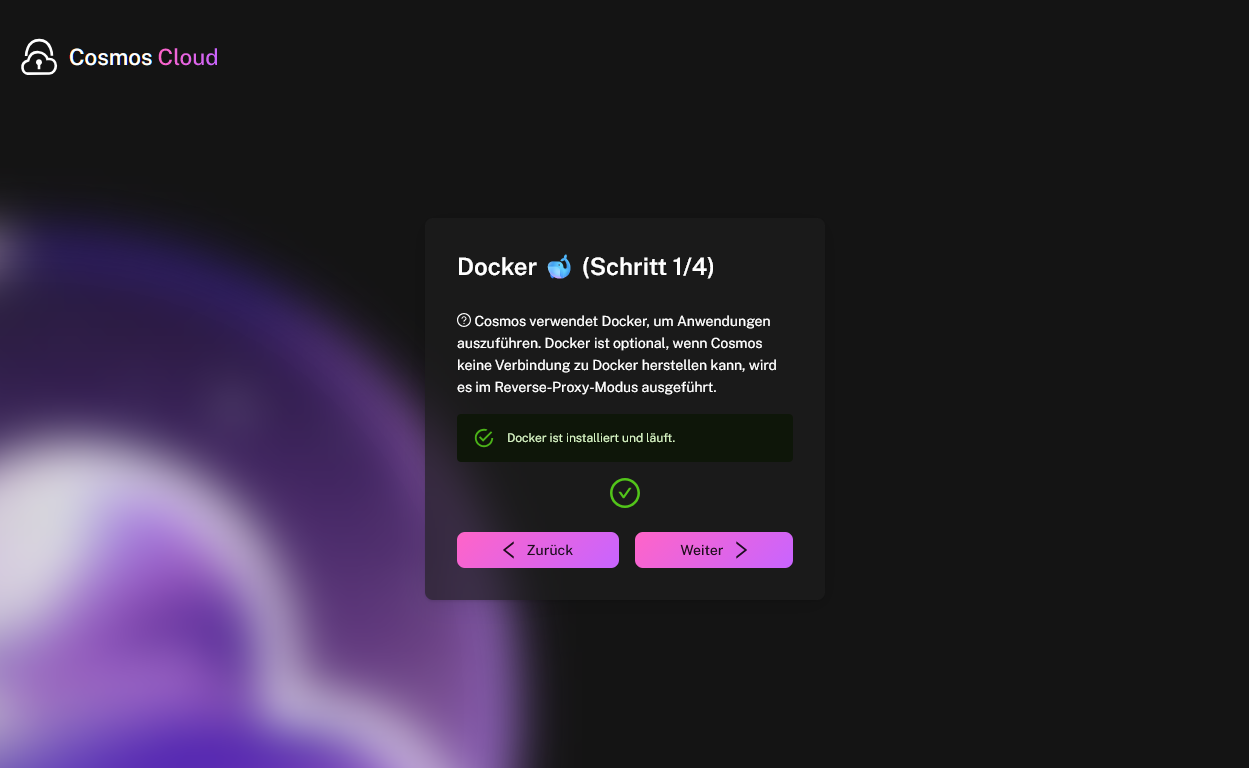
Schritt 1: Docker
Dieser Schritt ist automatisch. Klicken Sie auf „Weiter“:
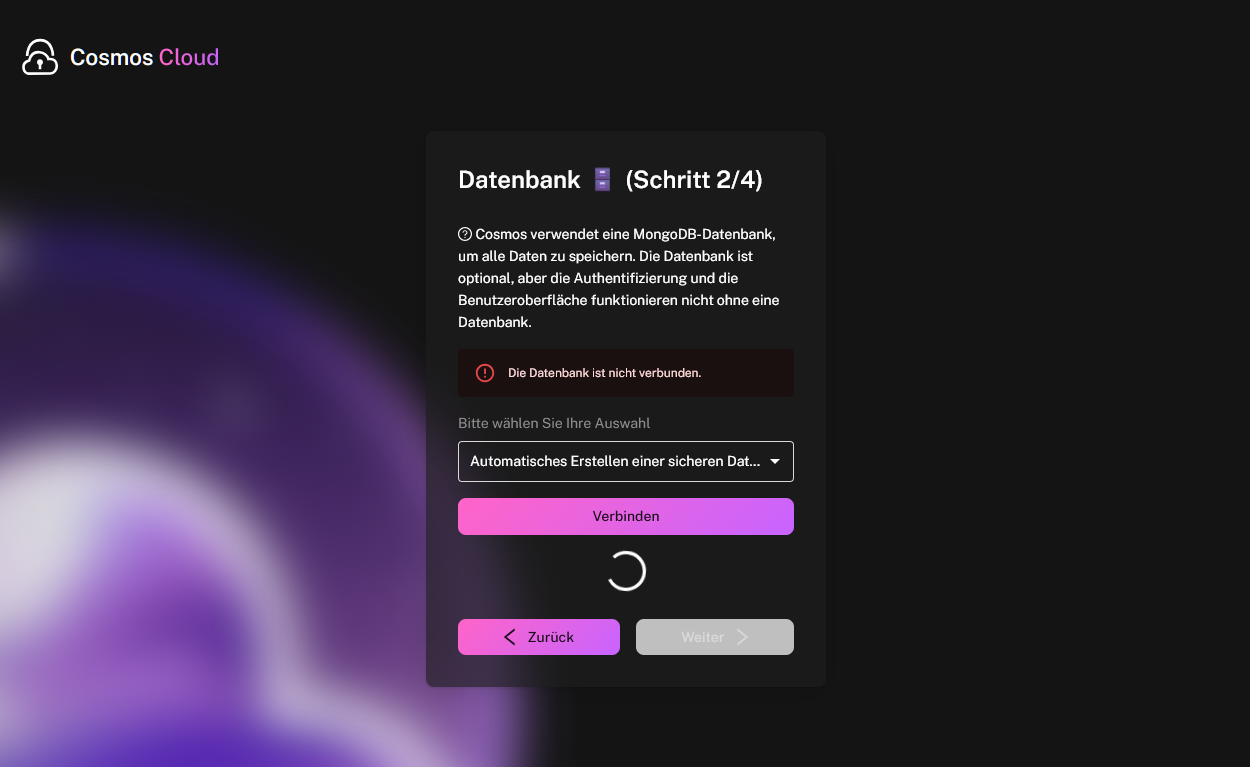
Schritt 2: Datenbank
Auch dieser Schritt ist automatisch. Klicken Sie auf „Verbinden“ warten Sie auf die Verbindung und klicken Sie dann auf „Weiter“:
Schritt 3: HTTPS
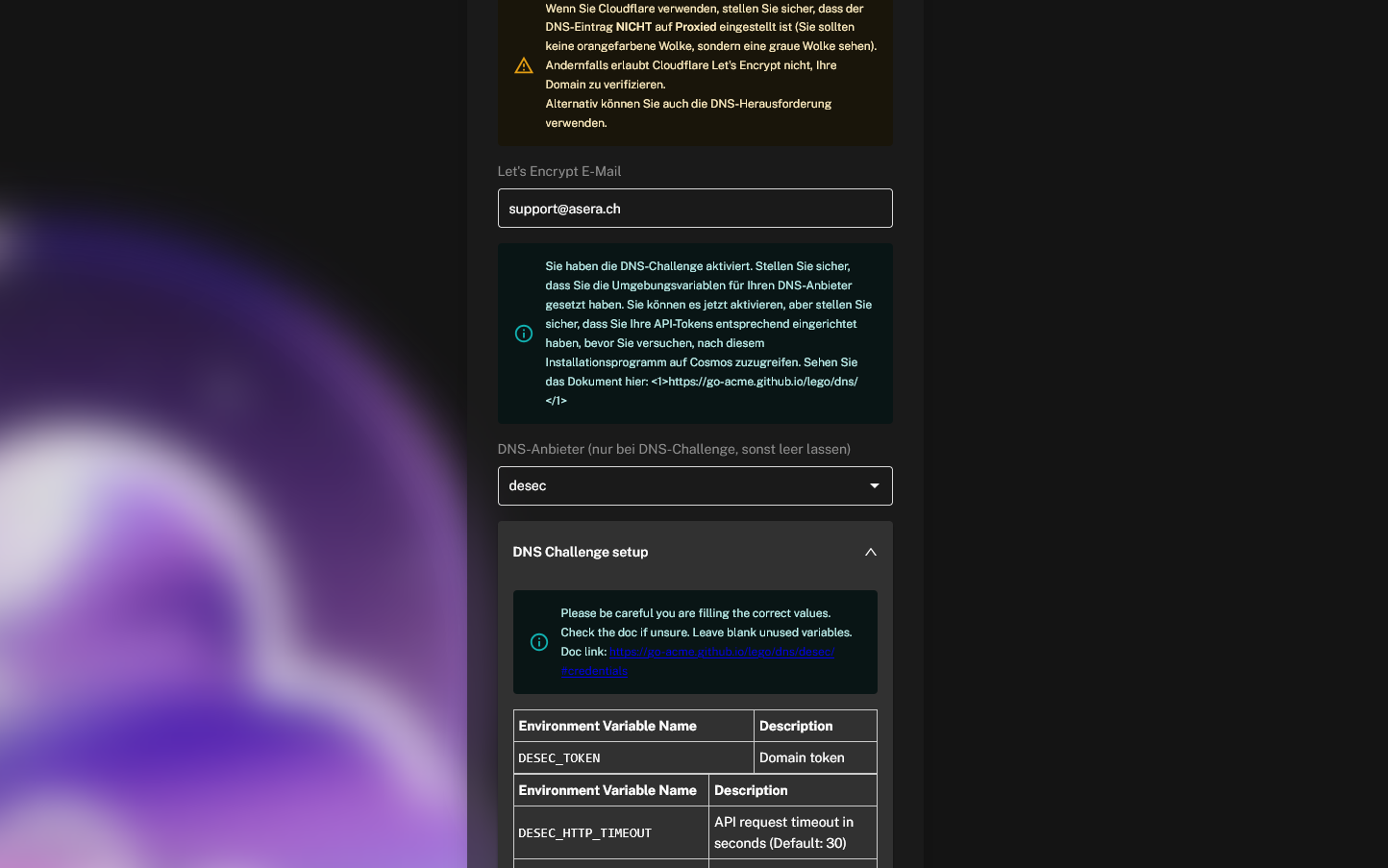
In diesem Schritt können wir das HTTPS-Zertifikat einrichten, das Cosmos verwenden soll. Es gibt mehrere Optionen für die Verschlüsselung:
- „Let’s Encrypt verwenden“: Dies ist die empfohlene Methode. Dabei werden Zertifikate automatisch für Sie bezogen und automatisch erneuert.
- Eigenes Zertifikat bereitstellen: Wenn Sie bereits über ein Zertifikat verfügen, können Sie es einfach in das Textfeld kopieren und einfügen, das angezeigt wird, wenn Sie diese Methode auswählen.
- Selbstsigniertes Zertifikat generieren: Obwohl diese Option nicht ganz so sicher ist, ist sie sehr nützlich. Wenn Sie dies tun, generiert Cosmos alle Ihre Zertifikate selbst und erneuert sie auch. Dies ist nützlich, da Sie Zertifikate für private Netzwerke, IP-Adressen oder sogar den lokalen Host generieren können.
- HTTP verwenden: Dies wird nicht empfohlen, da Ihr Datenverkehr dadurch nicht verschlüsselt wird. Es ist nur zu Testzwecken nützlich.
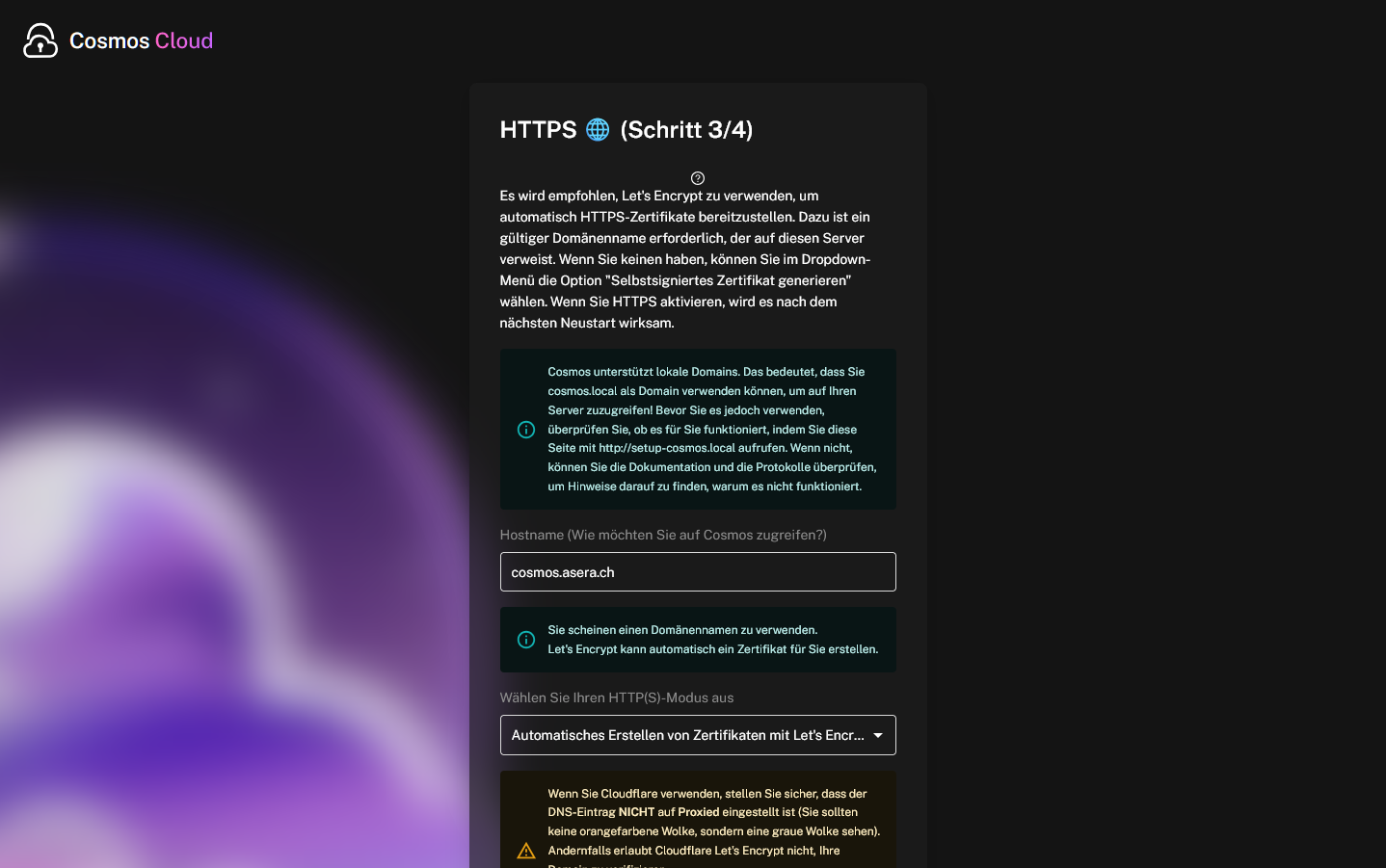
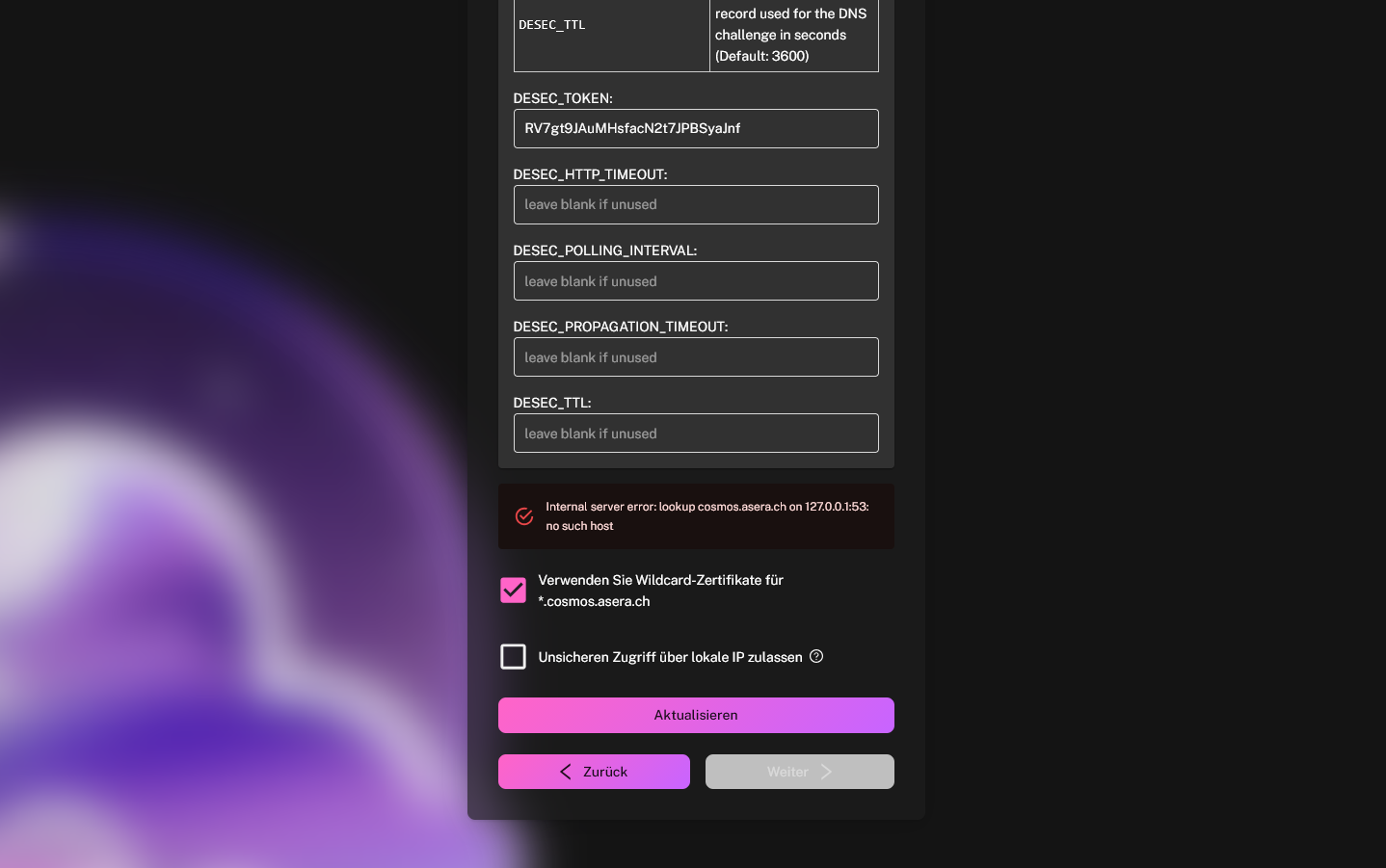
Wenn Sie sich für Let’s Encrypt entscheiden, wählen Sie nun Ihren DNS-Anbieter aus und befolgen Sie die Anbieter-spezifische Anleitung, um eine Verbindung zu Cosmos Cloud herzustellen. Wenns Sie den empfohlenen Anbieter desec.io verwenden, wählen Sie desec bei DNS-Anbieter aus und tragen Sie den Zugriffstoken ein, den Sie während der Netzwerkkonfiguration erstellt und kopiert haben. Die Dokumentation zu den restlichen DNS-Anbietern finden Sie hier: https://go-acme.github.io/lego/dns/.
Schritt 4: Administrator einrichten
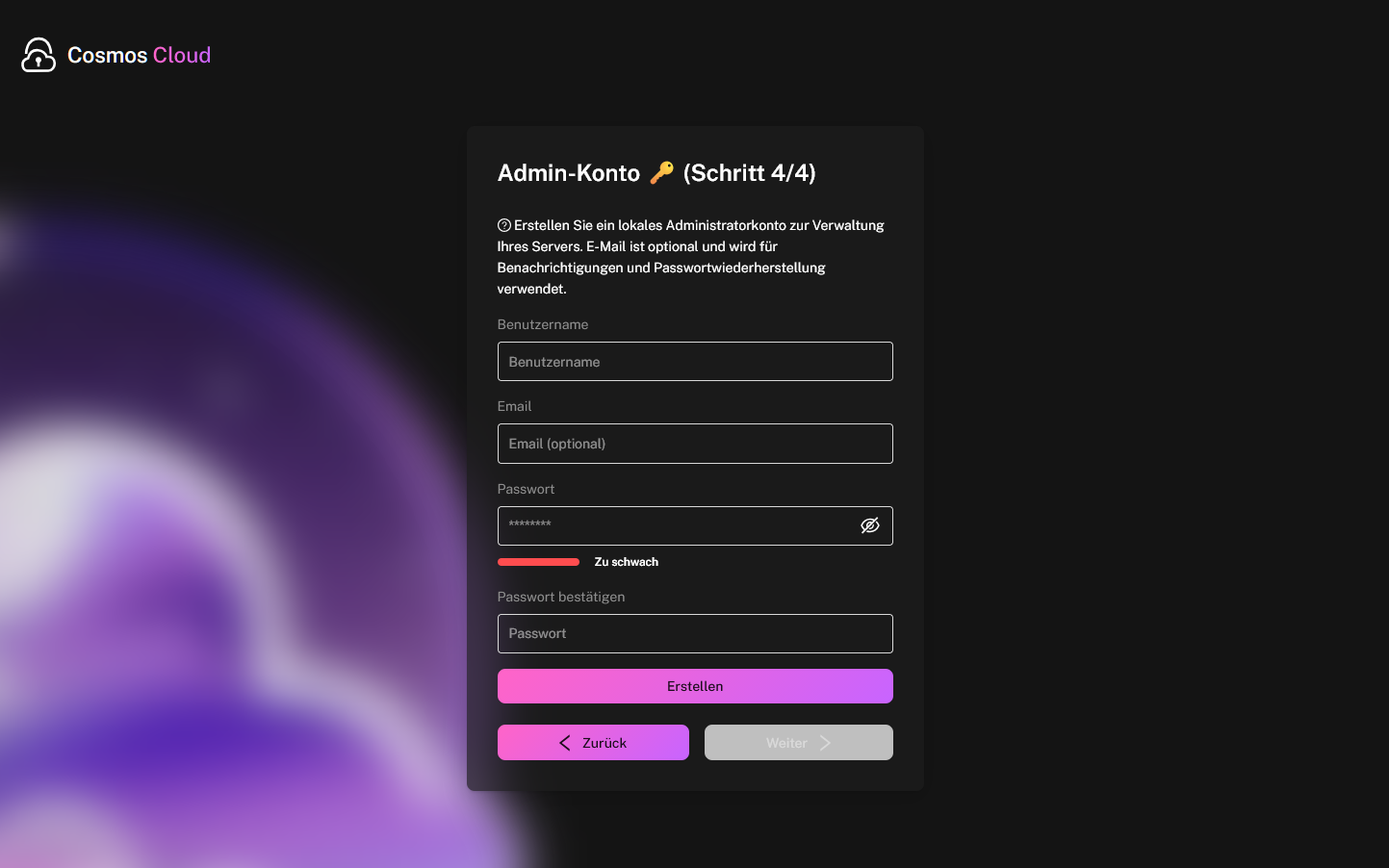
Zuletzt müssen wir das Administratorkonto einrichten. Dieses Konto hat Zugriff auf alle Funktionen von Cosmos und kann weitere Benutzer anlegen. Es ist sehr wichtig, dieses Konto sicher zu verwahren und es niemandem weiterzugeben.
Sie haben die Möglichkeit, eine optionale E-Mail-Adresse anzugeben. Dies ist sehr nützlich, da Sie so Ihr Passwort zurücksetzen können, falls Sie es einmal vergessen sollten. Wenn Sie keine E-Mail-Adresse angeben, können Sie Ihr Passwort nicht zurücksetzen (siehe Dokumentation).
Sie können Multifaktor-Authentifizierung (MFA) zu diesem Zeitpunkt noch nicht einrichten, dies ist jedoch später in den Einstellungen möglich (siehe Dokumentation).
Herzlichen Glückwunsch!
Sie haben Cosmos Cloud erfolgreich eingerichtet! Nach dem abwarten des Neustarts (1-2 Minuten) Sie können sich nun mit Ihrem Admin-Konto anmelden und Cosmos Cloud nutzen!
Im weiteren Verlauf dieser Dokumentation werden wir die verschiedenen Funktionen durchgehen und erklären, wie Sie E-Mails, Multifaktor-Authentifizierung (MFA) und andere Funktionen einrichten.
Falls die Einrichtung nicht geklappt hat, schauen Sie sich den Abschnitt zur Fehlerbehebung an. Sollten Sie weiterhin Probleme haben, können Sie sich bei Ihrem Ansprechspartner von Asera AG melden: Asera-Team