
Willkommen zur Dokumentation von Cosmos Cloud mit den Hardware-Versionen T4, C4 und R3S von Asera AG.
Unsere Dokumentation spezifiziert und ergänzt die offizielle Dokumentation von Cosmos-Cloud: https://cosmos-cloud.io/docs
Was ist Cosmos Cloud?
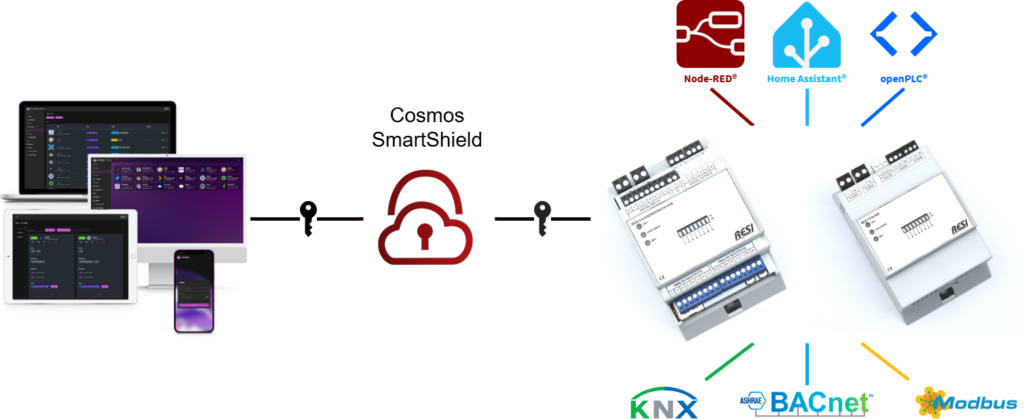
Cosmos Cloud ist die Zentrale für Ihr digitales Leben, All-Inclusive:
Smart Home, Firewall/Router, Dateiserver, Backup, NAS uvm.
Lokal, Sicher und Unabhängig.
Zu den wichtigsten Funktionen gehören:
- Constellation VPN (Fernzugriff und Overlay-Netzwerk)
- App-Store mit einer Vielzahl an Apps
- z.B. Home Assistant, Node-RED, Paperless-ngx, Vaultwarden, Grafana
- Festplatten-, Daten- und Backupmanagement
- Router- und Firewallfunktionen
Schnellstart
Die Inbetriebnahme von Cosmos Cloud gestaltet sich in folgenden Schritten:
1. Hardware anschliessen ( Link )
- Betriebsspannung: je nach Gerät 12..48VDC oder USB5V
- Netzwerk: LAN-Port und bei Bedarf WAN-Port
2. Netzwerk vorbereiten ( Link )
- Bei vorhandenem Netzwerk:
- IP-Adresse beim vorhandenen DHCP-Server reservieren (meistens der bestehende Router), oder verwenden Sie die statische IP-Adresse von Cosmos Cloud, Standard: 192.168.0.11
- Optional: auf Ihrem bestehenden Router bzw. Firewall den UDP-Port 4242 an Cosmos Cloud weiterleiten (Port Forwarding, nur für Server die ein Constellation Lighthouse sind)
3. Optional: Internet-Domäne ( FQDN ) einrichten ( Link )
Bestellen Sie bei einem beliebigen Registrar eine Domäne und richten Sie desec.io als DNS-Server ein. Bei desec.io/domains braucht folgende DNS-Einträge:
- A-Eintrag für die Hauptdomain z.B.
beispiel.ch - CNAME für die Wildcard-Subdomain z.B.
*.beispiel.ch(Diese Subdomains werden für Apps verwendet)
Tipp: Für Ihre Tests können Sie bei desec.io eine kostenlose dynDNS-domain bestellen. Für die kommerzielle Nutzung müssen Sie aber Ihre eigene Domain verwenden.
4. Cosmos Cloud Einrichtung starten ( Link )
Rufen Sie die URL von Cosmos Cloud auf:
Probieren Sie http://setup-cosmos.local oder http://ihre-server-ip . Falls Sie eine Domäne ( FQDN ) verwenden: http://ihre-domäne
-
- Docker: Dieser Schritt ist automatisch. Klicken Sie auf „Weiter“
- Datenbank: Dieser Schritt ist automatisch. Klicken Sie auf „Verbinden“ warten Sie auf die Verbindung und klicken Sie dann auf „Weiter“
- HTTPS:
- Bei einer Domäne ( FQDN ) verwenden Sie Automatisches erstellen von Zertifikaten mit Let’s Encrypt (empfohlen) und wählen als DNS-Anbieter desec. Erstellen Sie dafür ein Token bei desec.io/tokens und tragen Sie es im entsprechenden Feld DESEC_TOKEN unter dem Reiter DNS Challenge setup ein.
- Ansonsten wählen Sie: lokale, selbstsignierte Zertifikate
- Administrator einrichten: richten Sie den ersten Benutzer ein, dieses ist immer ein Adminstrator
Einrichtung abgeschlossen
Die Ersteinrichtung ist nun abgeschlossen. Nun beginnt die Inbetriebnahme bzw. Integration Ihrer Anlage. Weitere mögliche Schritte:
- Wildcard-Zertifikat: aktivieren Sie in den Einstellungen–> HTTPS den Hacken zur Verwendung eines Wildcard-Zertifikat
- Bei Verwendung von Subdomains müssen Sie dafür die verwendeten Domains manuell eintragen / überschreiben:
sub.beispiel.ch,*.sub.beispiel.ch
- Bei Verwendung von Subdomains müssen Sie dafür die verwendeten Domains manuell eintragen / überschreiben:
- Fernzugriff: Richten Sie ein neues Constellation-Netzwerk ein oder verbinden Sie das Gerät in ein bestehendes Constellation-Netzwerk
- Backup: Richten Sie sich Backups von wichtigen Daten ein, lokal oder senden Sie die Backups an einen anderen Cosmos Server
- Apps: starten Sie sich nun mit der Installation Ihrer gewünschten Apps passend zu Ihrer Anlage:
- keine statische WAN-IP? ddns-updater
- KNX? Calimero
- EnOcean? HA-enoceanmqtt + Mosquitto oder EMQX
- Modbus? mbusd, modbus2mqtt
- Visualisierung? Home Assistant, OpenHAB, ioBroker, FHEM, Scada-LTS
- SPS / Logik? Node-RED, Home Assistant, openPLC, OpenHAB
- Datenspeichern / Monitoring? Grafana, Prometheus, Clickhouse, InfluxDB, Home Assistant, Frigate-NVR
- Dateimanagement? FileBrowser Quantum, Filebrowser, copyparty, HA DBStats
- Server-Management? IT-Tools, Uptime Kuma
- Digitales Büro? Vaultwarden, Paperless-ngx
Probleme?
Falls die Einrichtung nicht geklappt hat, schauen Sie sich den Abschnitt zur Fehlerbehebung an. Sollten Sie weiterhin Probleme haben, können Sie sich bei Ihrem Ansprechspartner von Asera AG melden: Asera-Team